发布时间:2026-05-04 03:06:05作者:xx
camtasia是一款功能强大的视频编辑软件,设置字幕位置能让视频内容展示更精准、美观。以下为您介绍具体设置方法:
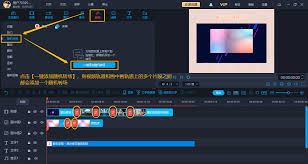
首先,打开camtasia软件并导入您需要添加字幕的视频素材。点击“字幕”选项卡,选择“添加字幕”。此时,您会在视频轨道上看到新添加的字幕文件。
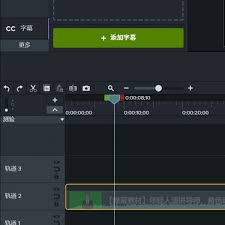
选中字幕文件,在软件界面上方的“属性”面板中,找到“位置y”选项。通过输入具体数值或拖动旁边的滑块,可以上下移动字幕。数值越大,字幕越靠下;数值越小,字幕越靠上。您可以根据视频画面的布局和内容需求,精准定位字幕在垂直方向上的位置,使其与视频中的人物对话或讲解内容在视觉上相匹配。
同样在“属性”面板中,找到“位置x”选项。按照调整垂直位置的方法,通过输入数值或拖动滑块来左右移动字幕。向左拖动字幕会使其更靠近视频画面左侧,向右拖动则使其更靠近右侧。合理设置水平位置,能确保字幕在视频画面中不遮挡关键信息,又能清晰地展示出来。
如果您需要在视频的不同时间段调整字幕位置,可以利用时间轴。将播放指针移动到您想要调整的时间点,然后按照上述方法调整字幕的垂直和水平位置。这样可以使字幕与视频中特定时刻的画面完美契合,增强观看体验。
此外,还可以通过预览窗口直观地查看字幕位置效果。在调整过程中不断播放视频,观察字幕与画面的整体协调性,直到达到您满意的效果为止。通过这些灵活的设置方式,您就能轻松为camtasia视频设置出理想的字幕位置。
免责声明:以上内容源自网络,版权归原作者所有,如有侵犯您的原创版权请告知,我们将尽快删除相关内容。
上一篇:链家租房网页版官方入口在哪
下一篇:QQ视频通话没声音怎么办
如何成为抖音外卖骑手
抖音冰墩墩特效视频怎么拍摄
淘宝怎么购买冬奥会吉祥物冰墩墩
支付宝早起打卡失败怎么回事
2022春运火车票提前多久预售
支付宝2022年年有余活动怎么玩
支付宝隔离政策在哪里查
支付宝嘉图借书怎样还书
微信星星特效怎么触发
拼多多答题领iPhone答案是什么
如何在Boss直聘屏蔽特定公司
新浪邮箱如何重置账号
学习通怎么刷学习时长
Word字体显示不全怎么办
Word如何设置水印
如何清理谷歌邮箱空间
GitHub项目如何设置私密
抖音月付怎么提现
无痛单词如何修改优先学习计划
手机如何打开mds文件

决胜台球是款台球竞技比赛闯关游戏,游戏中玩家可以体验到非常真实的台球玩法,有着大量的关卡可以去解锁闯关,可以在商城中进行购买各种风格的球杆,不断的提高实力,达到更高的段位。游戏特色1.游戏中的奖励多样,轻松解锁不同的球杆2.简单在游戏中进行规划撞击,完成台球比赛3.关卡匹配,玩法不同,游戏自由选择游戏亮点1.简单游戏操作玩法,在游戏中轻松提升技巧2.学习更多的台球知识,轻松在游戏中封神3.精致游戏
3.2
火爆三国手游是很好玩的三国策略战争手游,在游戏中会有很多的武将可以让玩家来进行获取,游戏中的武将都是三国中耳熟能详的人物,玩家在游戏中可以指挥自己的角色在游戏中开始精彩的战斗。游戏玩法超多的武将选择,更结合武将养成的玩法,喜欢这款游戏的不要错过,游戏中玩家可以不断解锁强力武将,中后期随着等级的提升也能打出爆发的伤害,非常节省玩家的时间,并且还搭配了各种的技能,感受全新的乐趣体验。游戏介绍火爆三国是
3.1
射爆香肠人是款画面视角非常独特的休闲闯关游戏,在一开始玩家需要慢慢的熟悉玩法教程,就可以快速的上手了,有点类似于塔防的玩法机制,选择摆放一个个的角色,来阻止各种的香肠人通过。游戏特色1.超级丰富的闯关内容等待你的加入,通过各个关卡中的挑战来体验丰富的游戏乐趣!2.在一次次的闯关挑战当中来积累更多的经验,收集更多的道具,以此提升自己的闯关能力!3.紧张刺激的射击对战过程,每个关卡里面出现的香肠人战斗
4.2
我踢得贼准是款非常趣味的足球射门闯关小游戏。游戏中玩家将操控中角色进行调整好角度和方向来进行一次次的射门,角色离球门的距离是会越来越远的,需要准确的调整好位置与角度。游戏特色1.自由组建自己的游戏团队,在游戏中轻松战斗2.真实好玩的游戏挑战过程,轻松进行游戏冒险3.夺得冠军,轻松简单提升自己的踢球实力游戏亮点1.不同的踢球规则,在游戏中尽情发挥自己的实力2.全新游戏比赛规则,感受绿茵足球的战斗乐趣
4.9
极速逃亡3是一款十分有趣的逃脱类游戏,在游戏中有很多的武器可以让玩家来进行选择,游戏中的武器都是十分地好用的,玩家可以在游戏中通过自己的闯关在游戏中获得更多的武器来帮助自己进行闯关。游戏特色1、游戏的玩法十分新颖,玩家可以轻松尝试全新的逃脱玩法。2、海量关卡自由挑战,每次闯关都是一次全新的体验。3、完成游游戏的逃脱任务,获取丰厚的游戏奖励。游戏魅力1、玩家要快速找到敌人防御最薄弱的环节,利用这样的
3.5