发布时间:2026-10-17 09:18:04作者:xx
在premiere中新建动态字幕或静态字幕十分便捷,以下为您详细介绍。
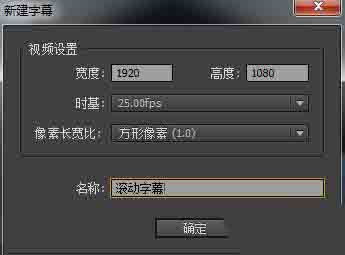
打开premiere软件,导入您需要添加字幕的视频素材到项目面板。将素材拖入时间轴面板。点击“字幕”菜单,选择“新建字幕”,这里有“默认静态字幕”等选项,选择您需要的类型。随后会弹出字幕编辑窗口,您可以在其中设置字幕的字体、大小、颜色、对齐方式等。比如,您想让字幕居中显示,就点击居中对齐按钮。在“字幕属性”栏中,能进一步调整字幕的字间距、行间距等。输入您要显示的文字内容,完成后关闭字幕编辑窗口,此时时间轴上会出现一个对应的字幕轨道,静态字幕就添加成功了。
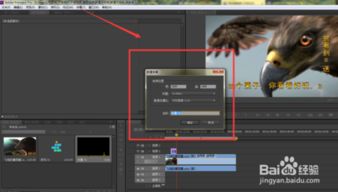
同样先准备好视频素材并导入到项目面板,拖入时间轴。点击“字幕”菜单,选择“新建字幕”中的“默认滚动/游动字幕”。这会打开字幕编辑窗口,与静态字幕不同的是,您可以看到更多与动态相关的设置选项。在“字幕类型”中选择滚动或游动,滚动字幕适合较长文字,会上下滚动显示;游动字幕可以设置左右游动效果。您还能设置字幕的入场和出场时间,实现动态的显示效果。例如,让字幕从画面下方缓缓升起进入,在画面停留一段时间后再缓缓下降消失。设置好文字内容、字体等基本属性后,关闭编辑窗口。此时时间轴上的字幕轨道会显示动态字幕,您可以通过拖动字幕在时间轴上的位置,调整其出现的时间点,还能在效果控件面板中进一步微调动态字幕的速度、缓动等参数,让动态字幕更加自然流畅。通过以上操作,您就能轻松在premiere中新建出满意的动态字幕或静态字幕啦。
免责声明:以上内容源自网络,版权归原作者所有,如有侵犯您的原创版权请告知,我们将尽快删除相关内容。
上一篇:抖音号如何强行注销
下一篇:ps怎么复制图层到另一个ps文件
如何成为抖音外卖骑手
抖音冰墩墩特效视频怎么拍摄
淘宝怎么购买冬奥会吉祥物冰墩墩
支付宝早起打卡失败怎么回事
2022春运火车票提前多久预售
支付宝2022年年有余活动怎么玩
支付宝隔离政策在哪里查
支付宝嘉图借书怎样还书
微信星星特效怎么触发
拼多多答题领iPhone答案是什么
spacesniffer哪些文件可以删
小小优酷app如何设置黑名单
PS怎样添加图像抽象火焰效果
tiktok怎么免费看片
Premiere如何制作盗梦空间城市翻转效果
AutoCAD 2007如何添加文字
怎么安装宏业清单计价软件
iPhone静音模式怎么关闭
PS2019怎么制作文字倒影
iPhone收到通知闪光灯怎么设置

决胜台球是款台球竞技比赛闯关游戏,游戏中玩家可以体验到非常真实的台球玩法,有着大量的关卡可以去解锁闯关,可以在商城中进行购买各种风格的球杆,不断的提高实力,达到更高的段位。游戏特色1.游戏中的奖励多样,轻松解锁不同的球杆2.简单在游戏中进行规划撞击,完成台球比赛3.关卡匹配,玩法不同,游戏自由选择游戏亮点1.简单游戏操作玩法,在游戏中轻松提升技巧2.学习更多的台球知识,轻松在游戏中封神3.精致游戏
3.2
火爆三国手游是很好玩的三国策略战争手游,在游戏中会有很多的武将可以让玩家来进行获取,游戏中的武将都是三国中耳熟能详的人物,玩家在游戏中可以指挥自己的角色在游戏中开始精彩的战斗。游戏玩法超多的武将选择,更结合武将养成的玩法,喜欢这款游戏的不要错过,游戏中玩家可以不断解锁强力武将,中后期随着等级的提升也能打出爆发的伤害,非常节省玩家的时间,并且还搭配了各种的技能,感受全新的乐趣体验。游戏介绍火爆三国是
3.1
射爆香肠人是款画面视角非常独特的休闲闯关游戏,在一开始玩家需要慢慢的熟悉玩法教程,就可以快速的上手了,有点类似于塔防的玩法机制,选择摆放一个个的角色,来阻止各种的香肠人通过。游戏特色1.超级丰富的闯关内容等待你的加入,通过各个关卡中的挑战来体验丰富的游戏乐趣!2.在一次次的闯关挑战当中来积累更多的经验,收集更多的道具,以此提升自己的闯关能力!3.紧张刺激的射击对战过程,每个关卡里面出现的香肠人战斗
4.2
我踢得贼准是款非常趣味的足球射门闯关小游戏。游戏中玩家将操控中角色进行调整好角度和方向来进行一次次的射门,角色离球门的距离是会越来越远的,需要准确的调整好位置与角度。游戏特色1.自由组建自己的游戏团队,在游戏中轻松战斗2.真实好玩的游戏挑战过程,轻松进行游戏冒险3.夺得冠军,轻松简单提升自己的踢球实力游戏亮点1.不同的踢球规则,在游戏中尽情发挥自己的实力2.全新游戏比赛规则,感受绿茵足球的战斗乐趣
4.9
极速逃亡3是一款十分有趣的逃脱类游戏,在游戏中有很多的武器可以让玩家来进行选择,游戏中的武器都是十分地好用的,玩家可以在游戏中通过自己的闯关在游戏中获得更多的武器来帮助自己进行闯关。游戏特色1、游戏的玩法十分新颖,玩家可以轻松尝试全新的逃脱玩法。2、海量关卡自由挑战,每次闯关都是一次全新的体验。3、完成游游戏的逃脱任务,获取丰厚的游戏奖励。游戏魅力1、玩家要快速找到敌人防御最薄弱的环节,利用这样的
3.5