发布时间:2026-11-26 13:15:01作者:xx
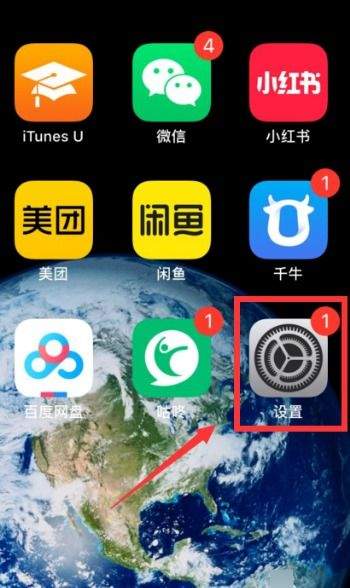
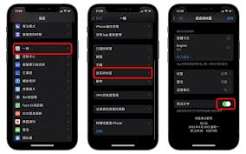
iphone17预装ios 18系统,默认开启的是顶部横幅来电显示,想要改成全屏不需要借助任何额外工具,直接通过原生设置就能完成修改。首先解锁iphone17,找到桌面的「设置」图标点击进入,向下滑动设置菜单找到「电话」选项,进入电话功能设置页后,继续下滑找到「来电」选项点击进入。你会在这个页面看到两个可选选项,分别是默认的「横幅」和「全屏幕」,直接勾选「全屏幕」,退出设置页面后修改就会立即生效,下次有来电时就会直接以全屏样式显示。

不少用户修改原生设置后,来电依然是横幅显示,大多是因为安装了第三方来电拦截、归属地显示类app,这类app会默认接管系统来电显示权限,覆盖原生设置。如果不需要保留第三方拦截功能,可以直接进入「设置-电话-来电阻止与身份识别」,关闭对应app的权限即可恢复原生全屏显示;如果需要保留拦截功能,可以打开对应第三方app,找到「来电显示设置」板块,选择「跟随系统显示样式」,或将app内的来电显示直接设置为全屏,同时将app更新到最新版本,适配iphone17的ios 18系统后就能正常生效。

如果你只是在开启专注模式时来电不是全屏,那是专注模式的默认规则设置,进入「设置-专注模式」,选中当前开启的专注模式,找到来电通知的自定义设置,把来电显示样式修改为全屏即可。如果是修改后所有场景都不生效,只需要长按电源键重启iphone17,清理系统缓存冲突后,设置就会正常生效。相比顶部横幅,全屏来电显示更醒目,能降低漏接重要电话的概率,适合经常放置手机离身、或者视力不佳的用户使用,整个修改过程不需要越狱,也不会影响手机保修,操作门槛极低。
免责声明:以上内容源自网络,版权归原作者所有,如有侵犯您的原创版权请告知,我们将尽快删除相关内容。
如何成为抖音外卖骑手
抖音冰墩墩特效视频怎么拍摄
淘宝怎么购买冬奥会吉祥物冰墩墩
支付宝早起打卡失败怎么回事
2022春运火车票提前多久预售
支付宝2022年年有余活动怎么玩
支付宝隔离政策在哪里查
支付宝嘉图借书怎样还书
微信星星特效怎么触发
拼多多答题领iPhone答案是什么
iPhone怎么用实况文本翻译照片里的文字
ps怎么设计古言封面中的字体
来伊份商城app如何购买亲子年卡
抖音赚钱版怎么下载
草图大师如何编辑修改阴影
iPhone怎么用测距仪水平仪判断桌面是否平整
Excel 2016怎么创建水平项目符号列表
Flash文档属性面板怎么使用
PS怎么画单色相框
word2019怎么设置自动保存

决胜台球是款台球竞技比赛闯关游戏,游戏中玩家可以体验到非常真实的台球玩法,有着大量的关卡可以去解锁闯关,可以在商城中进行购买各种风格的球杆,不断的提高实力,达到更高的段位。游戏特色1.游戏中的奖励多样,轻松解锁不同的球杆2.简单在游戏中进行规划撞击,完成台球比赛3.关卡匹配,玩法不同,游戏自由选择游戏亮点1.简单游戏操作玩法,在游戏中轻松提升技巧2.学习更多的台球知识,轻松在游戏中封神3.精致游戏
3.2
火爆三国手游是很好玩的三国策略战争手游,在游戏中会有很多的武将可以让玩家来进行获取,游戏中的武将都是三国中耳熟能详的人物,玩家在游戏中可以指挥自己的角色在游戏中开始精彩的战斗。游戏玩法超多的武将选择,更结合武将养成的玩法,喜欢这款游戏的不要错过,游戏中玩家可以不断解锁强力武将,中后期随着等级的提升也能打出爆发的伤害,非常节省玩家的时间,并且还搭配了各种的技能,感受全新的乐趣体验。游戏介绍火爆三国是
3.1
射爆香肠人是款画面视角非常独特的休闲闯关游戏,在一开始玩家需要慢慢的熟悉玩法教程,就可以快速的上手了,有点类似于塔防的玩法机制,选择摆放一个个的角色,来阻止各种的香肠人通过。游戏特色1.超级丰富的闯关内容等待你的加入,通过各个关卡中的挑战来体验丰富的游戏乐趣!2.在一次次的闯关挑战当中来积累更多的经验,收集更多的道具,以此提升自己的闯关能力!3.紧张刺激的射击对战过程,每个关卡里面出现的香肠人战斗
4.2
我踢得贼准是款非常趣味的足球射门闯关小游戏。游戏中玩家将操控中角色进行调整好角度和方向来进行一次次的射门,角色离球门的距离是会越来越远的,需要准确的调整好位置与角度。游戏特色1.自由组建自己的游戏团队,在游戏中轻松战斗2.真实好玩的游戏挑战过程,轻松进行游戏冒险3.夺得冠军,轻松简单提升自己的踢球实力游戏亮点1.不同的踢球规则,在游戏中尽情发挥自己的实力2.全新游戏比赛规则,感受绿茵足球的战斗乐趣
4.9
极速逃亡3是一款十分有趣的逃脱类游戏,在游戏中有很多的武器可以让玩家来进行选择,游戏中的武器都是十分地好用的,玩家可以在游戏中通过自己的闯关在游戏中获得更多的武器来帮助自己进行闯关。游戏特色1、游戏的玩法十分新颖,玩家可以轻松尝试全新的逃脱玩法。2、海量关卡自由挑战,每次闯关都是一次全新的体验。3、完成游游戏的逃脱任务,获取丰厚的游戏奖励。游戏魅力1、玩家要快速找到敌人防御最薄弱的环节,利用这样的
3.5