发布时间:2026-11-27 09:21:01作者:xx
iridio是一款功能强大的即时通讯与协作工具,凭借其简洁的界面设计和丰富的功能模块,受到越来越多用户的青睐。无论是个人日常聊天还是团队协作办公,iridio都能提供高效流畅的使用体验。本文将为大家详细介绍iridio的下载与安装流程,帮助新手用户快速上手。
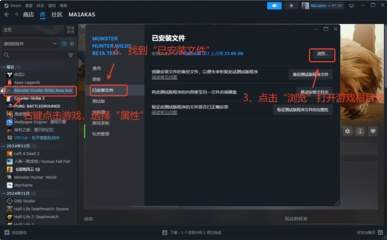
在正式下载之前,建议用户先了解iridio的基本情况。该应用支持多平台运行,包括windows、macos、ios和android等主流操作系统。它集即时消息、语音通话、文件传输、群组管理等功能于一体,同时注重用户隐私与数据安全。了解这些信息有助于用户在下载前做好设备兼容性的确认,避免因系统不匹配而导致安装失败。
下载iridio最安全可靠的方式是通过官方网站或官方应用商店获取安装包。用户可在浏览器中搜索iridio官方网站,进入后找到对应操作系统的下载。windows和macos用户可直接点击桌面客户端下载链接;移动端用户则可前往app store或google play搜索"iridio"进行下载。切勿从第三方不明网站获取安装包,以防恶意软件侵入设备,造成信息泄露或系统损坏。
下载完成后,双击安装包即可启动安装程序。windows用户需在弹出的权限提示中选择"允许",随后按照向导提示选择安装路径,一般建议使用默认路径即可。安装过程中勾选"创建桌面快捷方式"选项,方便后续快速启动。macos用户需将应用拖拽至applications文件夹。移动端用户下载后点击安装按钮,等待系统自动完成配置。整个过程通常只需数分钟,请耐心等待直至安装完成提示出现。
安装成功后,首次打开iridio需要进行账户注册或登录。新用户可通过手机号或邮箱创建账号,设置安全密码后即可进入主界面。建议用户在初始设置中开启双重验证功能,进一步提升账户安全性。同时可根据个人需求调整通知偏好、语言设置和主题样式,打造个性化的使用界面。
部分用户在安装过程中可能遇到权限被拦截或杀毒软件误报的情况,此时需暂时关闭防护软件或将iridio添加至信任列表。若安装后无法正常运行,可尝试以管理员身份重新安装或检查系统版本是否满足最低要求。定期更新iridio至最新版本,能够获得更稳定的性能和更完善的功能体验。
免责声明:以上内容源自网络,版权归原作者所有,如有侵犯您的原创版权请告知,我们将尽快删除相关内容。
上一篇:镇邪人钟馗心魔怎么攻打
下一篇:诡秘之主愚者埃姆林怀特怎么样
DNF手游韩服封号机制是什么
王者荣耀2022重阳节皮肤是谁的
光遇2.8荧光小菇怎么找
明日方舟粉毛什么时候上线
消逝的光芒2三连跳鞋子在哪
王者荣耀瑶情人节皮肤多少钱?
金铲铲之战天选之人有什么用
阴阳师2000天奖励有什么
和平精英光子鸡福袋刷新点在哪
和平精英2022年夜饭刷新点位置在哪
原神奥黛塔定位是什么
王者荣耀高渐离极端流爆发秒杀怎么出装
秘境夺金流派怎么选
咻咻勇者古董怎么玩
永夜起源上线时间确定了吗
潜水员戴夫白鲸位置在哪里
踢蹋爵士的冒险巨石之门技能书3位置在哪
饼干人联盟解谜闯关怎么玩
炉石传说拉法姆术卡组怎么构筑
诡秘之主里的愚者是谁

决胜台球是款台球竞技比赛闯关游戏,游戏中玩家可以体验到非常真实的台球玩法,有着大量的关卡可以去解锁闯关,可以在商城中进行购买各种风格的球杆,不断的提高实力,达到更高的段位。游戏特色1.游戏中的奖励多样,轻松解锁不同的球杆2.简单在游戏中进行规划撞击,完成台球比赛3.关卡匹配,玩法不同,游戏自由选择游戏亮点1.简单游戏操作玩法,在游戏中轻松提升技巧2.学习更多的台球知识,轻松在游戏中封神3.精致游戏
3.2
火爆三国手游是很好玩的三国策略战争手游,在游戏中会有很多的武将可以让玩家来进行获取,游戏中的武将都是三国中耳熟能详的人物,玩家在游戏中可以指挥自己的角色在游戏中开始精彩的战斗。游戏玩法超多的武将选择,更结合武将养成的玩法,喜欢这款游戏的不要错过,游戏中玩家可以不断解锁强力武将,中后期随着等级的提升也能打出爆发的伤害,非常节省玩家的时间,并且还搭配了各种的技能,感受全新的乐趣体验。游戏介绍火爆三国是
3.1
射爆香肠人是款画面视角非常独特的休闲闯关游戏,在一开始玩家需要慢慢的熟悉玩法教程,就可以快速的上手了,有点类似于塔防的玩法机制,选择摆放一个个的角色,来阻止各种的香肠人通过。游戏特色1.超级丰富的闯关内容等待你的加入,通过各个关卡中的挑战来体验丰富的游戏乐趣!2.在一次次的闯关挑战当中来积累更多的经验,收集更多的道具,以此提升自己的闯关能力!3.紧张刺激的射击对战过程,每个关卡里面出现的香肠人战斗
4.2
我踢得贼准是款非常趣味的足球射门闯关小游戏。游戏中玩家将操控中角色进行调整好角度和方向来进行一次次的射门,角色离球门的距离是会越来越远的,需要准确的调整好位置与角度。游戏特色1.自由组建自己的游戏团队,在游戏中轻松战斗2.真实好玩的游戏挑战过程,轻松进行游戏冒险3.夺得冠军,轻松简单提升自己的踢球实力游戏亮点1.不同的踢球规则,在游戏中尽情发挥自己的实力2.全新游戏比赛规则,感受绿茵足球的战斗乐趣
4.9
极速逃亡3是一款十分有趣的逃脱类游戏,在游戏中有很多的武器可以让玩家来进行选择,游戏中的武器都是十分地好用的,玩家可以在游戏中通过自己的闯关在游戏中获得更多的武器来帮助自己进行闯关。游戏特色1、游戏的玩法十分新颖,玩家可以轻松尝试全新的逃脱玩法。2、海量关卡自由挑战,每次闯关都是一次全新的体验。3、完成游游戏的逃脱任务,获取丰厚的游戏奖励。游戏魅力1、玩家要快速找到敌人防御最薄弱的环节,利用这样的
3.5