发布时间:2026-09-10 00:21:04作者:xx
在使用adobe acrobat处理文档时,有时我们需要删除其中的某些页面。以下是详细介绍如何删除页面的步骤:
首先,打开adobe acrobat软件并导入需要操作的文档。
1. 在菜单栏中选择“视图”,然后在下拉菜单中找到“显示/隐藏”,点击“页面缩略图”,此时文档左侧会出现页面缩略图面板。
2. 在页面缩略图面板中,找到想要删除的页面。可以通过滚动面板或者直接查找特定页码对应的缩略图。
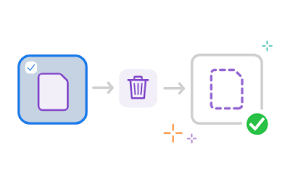
3. 选中要删除的页面缩略图,右键单击该缩略图,在弹出的菜单中选择“删除页面”。然后会弹出确认对话框,确认无误后点击“确定”即可删除所选页面。
1. 点击菜单栏中的“文档”。
2. 在下拉菜单中选择“页面”,然后点击“删除”。
3. 此时会弹出“删除页面”对话框。在对话框中,可以通过输入页码范围(如“1-3”表示删除第1到第3页)或者指定具体页码(如“5”表示删除第5页)来确定要删除的页面。
4. 设置好要删除的页面后,点击“确定”完成删除操作。
1. 在删除页面之前,最好先对文档进行备份,以防误操作导致重要内容丢失。
2. 如果不小心删除了错误的页面,在adobe acrobat dc版本中,可以使用“撤销”功能(快捷键ctrl+z/command+z)来恢复刚删除的页面,前提是没有进行其他操作覆盖该撤销步骤。
3. 某些文档可能受到权限限制,导致无法进行删除页面等操作。如果遇到这种情况,需要和文档所有者确认权限设置并进行相应调整。
通过上述方法,就能轻松地在adobe acrobat中删除页面,满足对文档内容整理和编辑的需求。无论是简单的单页删除,还是批量页面删除,都能快速准确地完成,让文档更加精炼和符合实际使用要求。
免责声明:以上内容源自网络,版权归原作者所有,如有侵犯您的原创版权请告知,我们将尽快删除相关内容。
上一篇:剪映如何提取一帧画面
如何成为抖音外卖骑手
抖音冰墩墩特效视频怎么拍摄
淘宝怎么购买冬奥会吉祥物冰墩墩
支付宝早起打卡失败怎么回事
2022春运火车票提前多久预售
支付宝2022年年有余活动怎么玩
支付宝隔离政策在哪里查
支付宝嘉图借书怎样还书
微信星星特效怎么触发
拼多多答题领iPhone答案是什么
premiere怎么制作底色文字移动的动画效果
ChatGPT提炼金句提示词如何让AI先追问再生成
EDIUS怎么设置加速视频画面
如何在火狐浏览器中管理网站权限设置
吉里吉里2模拟器怎么打补丁
premiere如何制作文字浮雕效果
剪映视频如何添加二次元人物
美图秀秀如何批量美化照片
vegas怎么去水印
华为车主怎么领取百度地图车道级导航权益

决胜台球是款台球竞技比赛闯关游戏,游戏中玩家可以体验到非常真实的台球玩法,有着大量的关卡可以去解锁闯关,可以在商城中进行购买各种风格的球杆,不断的提高实力,达到更高的段位。游戏特色1.游戏中的奖励多样,轻松解锁不同的球杆2.简单在游戏中进行规划撞击,完成台球比赛3.关卡匹配,玩法不同,游戏自由选择游戏亮点1.简单游戏操作玩法,在游戏中轻松提升技巧2.学习更多的台球知识,轻松在游戏中封神3.精致游戏
3.2
火爆三国手游是很好玩的三国策略战争手游,在游戏中会有很多的武将可以让玩家来进行获取,游戏中的武将都是三国中耳熟能详的人物,玩家在游戏中可以指挥自己的角色在游戏中开始精彩的战斗。游戏玩法超多的武将选择,更结合武将养成的玩法,喜欢这款游戏的不要错过,游戏中玩家可以不断解锁强力武将,中后期随着等级的提升也能打出爆发的伤害,非常节省玩家的时间,并且还搭配了各种的技能,感受全新的乐趣体验。游戏介绍火爆三国是
3.1
射爆香肠人是款画面视角非常独特的休闲闯关游戏,在一开始玩家需要慢慢的熟悉玩法教程,就可以快速的上手了,有点类似于塔防的玩法机制,选择摆放一个个的角色,来阻止各种的香肠人通过。游戏特色1.超级丰富的闯关内容等待你的加入,通过各个关卡中的挑战来体验丰富的游戏乐趣!2.在一次次的闯关挑战当中来积累更多的经验,收集更多的道具,以此提升自己的闯关能力!3.紧张刺激的射击对战过程,每个关卡里面出现的香肠人战斗
4.2
我踢得贼准是款非常趣味的足球射门闯关小游戏。游戏中玩家将操控中角色进行调整好角度和方向来进行一次次的射门,角色离球门的距离是会越来越远的,需要准确的调整好位置与角度。游戏特色1.自由组建自己的游戏团队,在游戏中轻松战斗2.真实好玩的游戏挑战过程,轻松进行游戏冒险3.夺得冠军,轻松简单提升自己的踢球实力游戏亮点1.不同的踢球规则,在游戏中尽情发挥自己的实力2.全新游戏比赛规则,感受绿茵足球的战斗乐趣
4.9
极速逃亡3是一款十分有趣的逃脱类游戏,在游戏中有很多的武器可以让玩家来进行选择,游戏中的武器都是十分地好用的,玩家可以在游戏中通过自己的闯关在游戏中获得更多的武器来帮助自己进行闯关。游戏特色1、游戏的玩法十分新颖,玩家可以轻松尝试全新的逃脱玩法。2、海量关卡自由挑战,每次闯关都是一次全新的体验。3、完成游游戏的逃脱任务,获取丰厚的游戏奖励。游戏魅力1、玩家要快速找到敌人防御最薄弱的环节,利用这样的
3.5